本例介紹使用 Photoshop 如何為讓美女皮膚的顏色變得紅潤有光澤,主要使用魔術棒選取皮膚部分,通過圖層匹配顏色,再用素材替換原圖膚色,添加蒙板等手段完成最終效果。
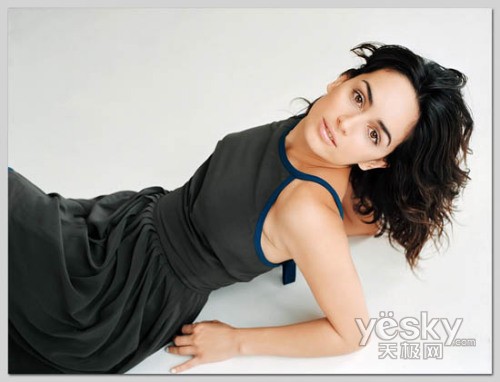
首先來看一看原圖:

圖為:原圖
再來看一下最終效果:

圖為:最終效果圖
1、打開原圖及下面的素材圖,用魔術棒分別把兩張圖的皮膚部分選取出來。
圖為:素材
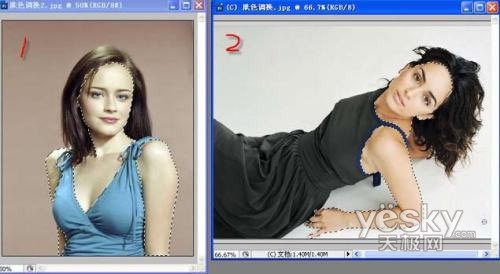
圖為:魔術棒取出原圖和素材的皮膚部分
2、在圖1上按 Ctrl + J 復制一個皮膚圖層出來。圖層2也按此辦理,現在兩張圖都各有一個皮膚圖層。
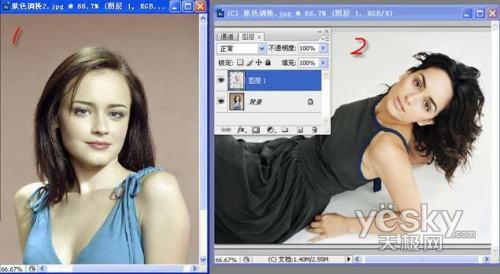
圖為:各復制一個圖層
3、對圖1執行:圖像 > 調整 > 匹配顏色操作。
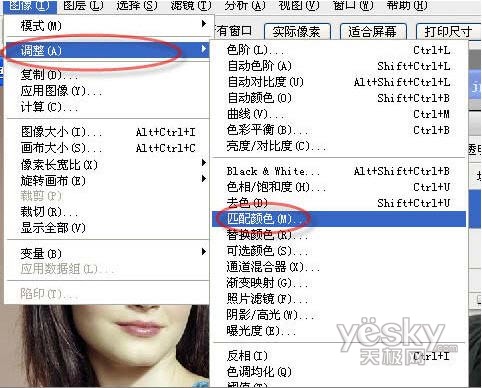
圖為:匹配顏色
在彈出的設置對話框中,把圖2的皮膚圖層作為源,作用于圖1的圖層1,也就是圖1的皮膚圖層(也就是用圖2的皮膚顏色替換圖1的皮膚顏色)。
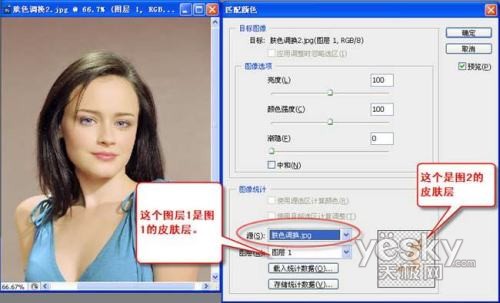
圖為:替換皮膚顏色
現在再把圖1的皮膚圖層圖層混合模式改為“顏色”,適當降低不透明度。加上圖層蒙版,用黑色畫筆擦去眼睛等不需要變色的地方,比較下,膚色非常接近了。
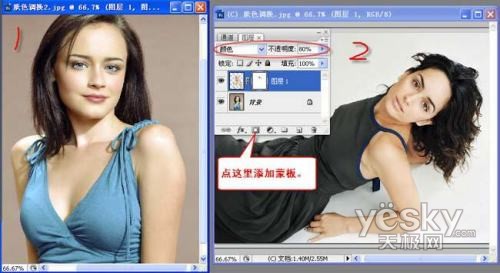
圖為:改變圖層混合模式并添加蒙板
OK,到這里使用 Photoshop 讓美女膚色紅潤又有光澤的過程就全部講解完了,是不是很簡單很實用呢。

推薦設計

優秀海報設計精選集(8)海報設計2022-09-23

充滿自然光線!32平米精致裝修設計2022-08-14

親愛的圖書館 | VERSE雜誌版版式設計2022-07-11

生活,就該這麼愛!2022天海報設計2022-06-02
最新文章

5個保姆級PS摳圖教程,解photoshop教程2023-02-24

合同和試卷模糊,PS如何讓photoshop教程2023-02-14

PS極坐標的妙用photoshop教程2022-06-21

PS給數碼照片提取線稿photoshop教程2022-02-13